

Cara Upgrade RAM Laptop dan Cek Kompatibilitas
Layar laptop kamu tiba-tiba nge-freeze saat membuka 20 tab Chrome bersamaan dengan aplikasi meeting. Kondisi ini biasanya menjadi sinyal kuat bahwa kapasitas memori fisik perangkat sudah mencapai batas maksimalnya. Mengetahui Cara Upgrade RAM Laptop menjadi solusi paling murah dibandingkan harus membeli unit baru yang harganya melonjak drastis tahun ini.
Proses menambah memori sebenarnya tidak sesulit yang dibayangkan banyak orang. Kamu hanya perlu ketelitian dalam membaca spesifikasi teknis agar tidak salah beli modul yang justru membuat sistem gagal booting. Memahami variabel seperti tipe DDR, frekuensi clock, hingga batasan kapasitas maksimal prosesor adalah langkah awal yang krusial.
Upgrade memori bukan sekadar soal memasukkan kepingan baru ke dalam slot yang kosong. Ada aspek voltase dan latensi yang sering kali diabaikan oleh pengguna awam saat mencoba melakukan optimasi mandiri. Jika salah perhitungan, performa laptop justru bisa menurun akibat adanya ketimpangan kecepatan antar keping memori yang terpasang.
Tanda Fisik dan Teknis Kamu Harus Segera Praktik Cara Upgrade RAM Laptop
Banyak pengguna menunggu laptop benar-benar mati sebelum berpikir soal penambahan kapasitas memori. Padahal, penurunan performa sudah terlihat jelas saat penggunaan RAM secara konsisten menyentuh angka 85% di Task Manager. Kecepatan baca dan tulis data pada sistem operasi modern saat ini sangat bergantung pada ketersediaan ruang kosong di memori utama.
Gejala yang paling sering muncul adalah stuttering atau patah-patah saat kamu melakukan perpindahan antar aplikasi berat. Jika kamu sering melihat kursor berputar lama saat membuka file Excel ukuran besar, itu pertanda memori sedang melakukan swapping ke penyimpanan internal. Proses ini membuat beban kerja SSD meningkat dan memperpendek usia pakai komponen tersebut secara tidak langsung.
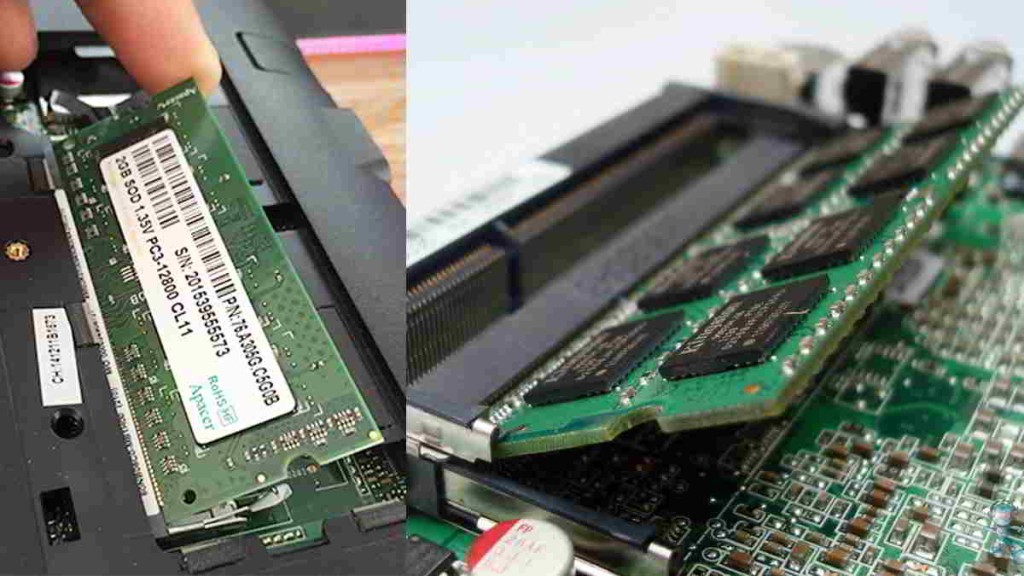
Gejala Penurunan Performa yang Sering Diabaikan Pengguna
- Angka penggunaan memori di Task Manager tetap berada di atas 7GB meskipun kamu tidak sedang menjalankan aplikasi berat di latar belakang.
- Durasi startup windows menjadi lebih lama hingga melewati batas 30 detik karena banyaknya servis aplikasi yang berebut masuk ke ruang memori terbatas.
- Munculnya pesan error Out of Memory saat sedang melakukan proses rendering video atau menjalankan simulasi data yang membutuhkan alokasi memori dinamis.
- Suhu laptop meningkat drastis di area sekitar prosesor karena sistem dipaksa bekerja ekstra keras mengelola memori virtual pada drive C.
Langkah Akurat Cek Kompatibilitas Sebelum Membeli Keping RAM Baru
Kesalahan paling umum dalam Cara Upgrade RAM Laptop adalah membeli modul berdasarkan bentuk fisik tanpa melihat spesifikasi teknis mendalam. Kamu harus memastikan apakah laptop menggunakan tipe DDR4 atau DDR5 karena keduanya memiliki posisi notch atau celah yang berbeda. Memaksa memasukkan tipe yang salah dapat mengakibatkan kerusakan permanen pada motherboard.
Selain tipe, perhatikan juga form factor yang biasanya menggunakan jenis SO-DIMM untuk perangkat portabel. Kamu bisa menggunakan software gratis seperti CPU-Z untuk melihat data SPD (Serial Presence Detect) secara mendalam. Di sana akan terlihat jelas berapa voltase yang dibutuhkan, apakah 1.2V untuk DDR4 standar atau 1.1V untuk DDR5 terbaru.
Detail Spesifikasi yang Wajib Kamu Periksa di CPU-Z
- Kolom Max Bandwidth yang menunjukkan kecepatan asli memori, misalnya PC4-25600 yang berarti memori tersebut berjalan pada frekuensi 3200MHz.
- Jumlah slot memori yang tersedia di Tab Memory untuk memastikan apakah masih ada ruang kosong atau kamu harus mengganti kepingan lama.
- Informasi mengenai Rank memori, apakah Single Rank (1R) atau Dual Rank (2R), karena pencampuran keduanya kadang memicu ketidakstabilan sistem.
- Versi BIOS terbaru yang terpasang, karena beberapa vendor laptop memerlukan update firmware untuk bisa membaca kapasitas memori di atas 32GB.
- Limitasi kapasitas maksimal yang didukung oleh chipset prosesor, seperti seri Intel Core i3 generasi lama yang sering kali hanya mentok di 16GB.
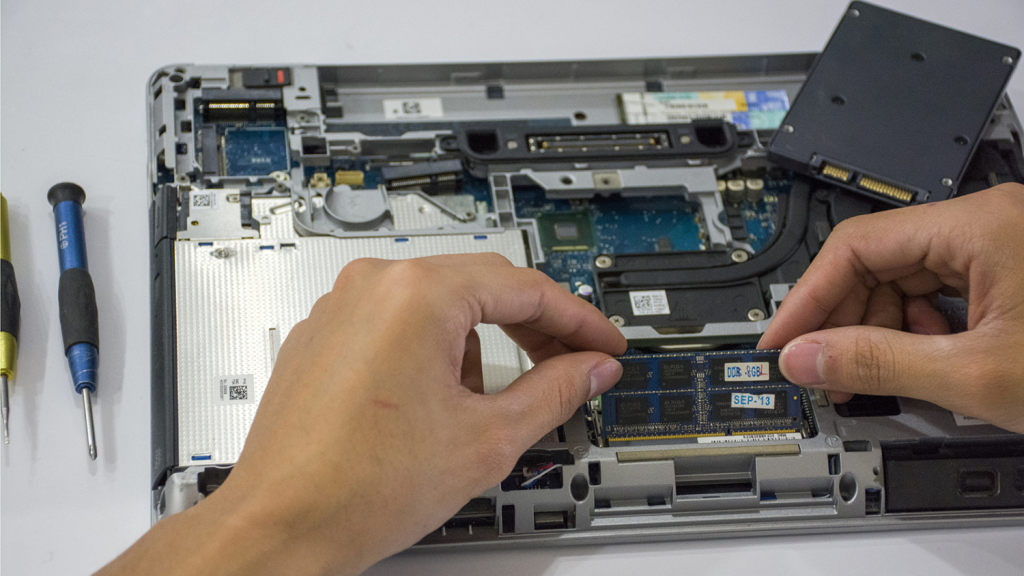
Urutan Eksekusi Cara Upgrade RAM Laptop Tanpa Merusak Garansi
Membuka casing bawah laptop memerlukan alat yang tepat agar baut tidak aus dan panel plastik tidak pecah. Gunakan obeng presisi ukuran PH0 atau PH00 untuk melepas seluruh baut penyangga dengan hati-hati. Pastikan kamu sudah mencabut adaptor daya dan melepas konektor baterai internal sebelum menyentuh area motherboard untuk menghindari arus pendek.
Setelah casing terbuka, cari slot memori yang biasanya dilindungi oleh plastik hitam atau pelindung logam tipis. Tekan dua pengait besi di sisi kanan dan kiri modul RAM hingga kepingan tersebut terangkat otomatis dengan sudut 30 derajat. Masukkan kepingan baru dengan kemiringan yang sama, lalu tekan perlahan sampai terdengar bunyi klik dari pengaitnya.
Jangan langsung menutup casing secara permanen sebelum melakukan pengetesan singkat. Nyalakan laptop dan masuk ke menu BIOS untuk memastikan kapasitas baru sudah terdeteksi dengan benar oleh sistem. Jika layar tetap gelap, kemungkinan besar posisi RAM kurang presisi atau ada debu yang menghalangi pin tembaga pada slot tersebut.
Perbandingan Performa Single Channel vs Dual Channel Setelah Upgrade
Banyak orang yang melakukan Cara Upgrade RAM Laptop hanya fokus pada total kapasitas tanpa memikirkan arsitektur saluran memori. Menggunakan dua keping RAM dengan kapasitas dan kecepatan yang sama akan mengaktifkan fitur Dual Channel. Fitur ini secara teori melipatgandakan bandwidth data yang mengalir menuju prosesor, sehingga performa multitasking meningkat signifikan.
Jika kamu memasang satu keping 16GB, performanya mungkin akan kalah stabil dibandingkan sepasang keping 8GB yang berjalan secara beriringan. Sistem Dual Channel sangat berpengaruh pada performa kartu grafis terintegrasi seperti Intel Iris Xe atau AMD Radeon Graphics. Frame rate saat bermain game atau kecepatan export foto bisa naik hingga 20% hanya karena konfigurasi saluran yang tepat.
Gunakan keping memori dari merk yang sama jika memungkinkan untuk menghindari isu inkompatibilitas antar produsen. Meskipun secara teknis beda merk bisa berjalan, perbedaan timing memori sering kali memaksa sistem berjalan di kecepatan terendah. Hal ini tentu merugikan jika kamu sudah membeli RAM dengan frekuensi tinggi namun tidak bisa bekerja secara optimal.
Solusi Alternatif Selain Melakukan Cara Upgrade RAM Laptop Sendiri
Tidak semua orang merasa nyaman membongkar perangkat mahal mereka sendirian di rumah. Ada risiko statis yang bisa merusak komponen sensitif jika kamu tidak menggunakan gelang antistatis saat memegang komponen internal.
Jika kendala kamu adalah kebutuhan perangkat spesifikasi tinggi untuk proyek jangka pendek, menyewa bisa menjadi opsi yang lebih masuk akal. Di bukalaptop.com, tersedia berbagai unit yang sudah dibekali memori besar untuk kebutuhan berat tanpa kamu harus pusing memikirkan Cara Upgrade RAM Laptop. Layanan dari bukalaptop.com ini mencakup dukungan teknis penuh, jadi kamu tinggal fokus pada pekerjaan tanpa risiko kerusakan hardware.
Memilih untuk menggunakan jasa profesional seperti bukalaptop.com juga menjamin kamu mendapatkan unit yang selalu dalam kondisi prima. Bagi pelaku bisnis di Jogja, fleksibilitas durasi sewa di bukalaptop.com sangat membantu manajemen anggaran operasional daripada harus membeli aset yang nilainya menyusut tiap tahun.
Katalog unit dengan berbagai pilihan kapasitas memori bisa kamu cek langsung di situs bukalaptop.com. Tim teknis mereka juga bisa memberikan saran spesifikasi yang pas kalau kamu bingung menentukan berapa besar RAM yang dibutuhkan untuk aplikasi tertentu.